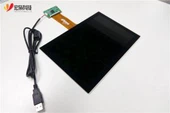
Prvo, analiza i obrada fenomena greške površinskog akustičkog talasa sa dodirnim ekranom
Prva greška: odstupanje od dodira
Fenomen: Položaj dodirom prsta ne podudara se sa strelicom miša.
Analiza: Nakon što je vozač instaliran, prilikom kalibracijskog položaja ne postoji vertikalni dodir središnjeg dijela oka. Rješenje: Ponovno kalibrirajte položaj.
Greška 2: Odstupanje dodira
Fenomen: Neka se područja dodiruju precizno, a neka područja se dodiruju.
Analiza: Na pragu refleksije zvučnog vala na periferiji površinskog dodirnog ekrana površinskog akustičkog talasa nakuplja se velika količina prašine ili kamenca, što utiče na prenos akustičkog signala.
Rješenje: Očistite dodirni ekran, obratite posebnu pažnju na čišćenje traka refleksije zvučnog vala na četiri strane dodirnog ekrana. Prilikom čišćenja odspojite napajanje upravljačke kartice osjetljivog na dodir.
Treća greška: dodirnite nema reakcije
Fenomen: strelica miša ne pomera se kada dodirnete ekran i ne dođe do promene položaja.
Analiza: Postoji mnogo razloga za ovaj fenomen, jedan po jedan:
(1) Prašina ili skala nagomilana na traci refleksije zvučnog talasa na periferiji površinskog dodirnog ekrana zvučnog talasa su vrlo ozbiljna, što rezultira da dodirni ekran ne radi.
(2) Dodirni ekran nije uspio.
(3) Kontrolna kartica dodirnog ekrana nije uspjela.
(4) Signalna linija dodirnog ekrana nije uspjela.
(5) Serijski port glavnog računala nije uspio.
(6) Operativni sistem računara je propao.
(7) Pogreška instalacije upravljačkog programa osjetljivog na dodir.
Drugo, analiza i obrada fenomena otkaza zaslona osjetljivosti na dodir
Prva greška: odstupanje od dodira
Fenomen: Položaj dodirom prsta ne podudara se sa strelicom miša.
Analiza: Nakon što je vozač instaliran, nema vertikalnog dodira u sredinu bikova oka kada se položaj popravi. Loš kontakt ili otvoreni krug na signalnoj liniji na dodirnom ekranu.
Lijek: Popravite položaj; pronaći tačku prekida za ponovno povezivanje ili zamjenu zaslona osjetljivog na dodir.
Greška 2: Odstupanje dodira
Fenomen: Kada ne dodirnete, strelica miša uvek ostaje na određenom položaju. Kada je dodirnete, strelica miša nalazi se na sredini dodirne točke i na izvornoj točki zaustavljanja.
Analiza: Postoji strani predmet (neaktivan dodir) koji tlači efektivno radno područje otporničkog zaslona osjetljivog na dodir.
Način obrade: uklonite strane tvari u efektivnom radnom području ekrana osjetljivosti na kompresiju.
Treća greška: dodirnite nema reakcije
Fenomen: strelica miša ne pomera se kada dodirnete ekran i ne dođe do promene položaja.
Analiza: Razlozi ovog fenomena mnogo su objašnjeni u nastavku:
(1) Zaslon osjetljiv na dodir nije uspio
(2) Kontrolna kartica dodirnog ekrana nije uspjela.
(3) Signalna linija dodirnog ekrana nije uspjela.
(4) Serijski port glavnog računala nije uspio.
(5) Operativni sistem računara je propao.
(6) Pogreška instalacije upravljačkog programa osjetljivog na dodir.
Treće, česta greška i uklanjanje ekrana otpora
1. Otporni zaslon osjetljiv na dodir pomiče se samo na malom području ili otpornički dodirni zaslon nije dopušten
To je obično slučaj s prvim pogonom, pokrenite postupak kalibracije zaslona osjetljivog na dodir. Program za kalibraciju dodirnog ekrana mora se pokrenuti i nakon promjene rezolucije ekrana (start-program)
2. Miš se uvijek pojavljuje u određenoj točki na četiri strane zaslona, jer je dodirno područje otporničkog zaslona (površina otporničkog zaslona podijeljena na dva dijela: područje dodira i područje koje se ne dodiruje i klikom na području bez dodira ne reagira) je kućište zaslona ili kućište ormara. Pritisnut, to je ekvivalentno dodirnutoj tački. Ako se kućište ormara pritisne na dodirni prostor, možete povećati udaljenost između ormara i ekrana monitora. Ako je kućište zaslona pritisnuto uz dodirno područje, možete pokušati odvrnuti vijke na kućištu zaslona. Ako ne, obratite se našem tehničkom odjelu.
3. Miš se kreće u suprotnom smjeru od ruke, a to je četverožični konektor povezan s kontrolnom kutijom i zaslonom osjetljivim na dodir.
4. Dodirnite nema odgovora da biste provjerili je li veza dodirnog ekrana povezana. Jedna od veza na port tipkovnice glavnog računala (uzmite radni napon od 5 volta osjetljivog na dodir s priključka na tipkovnici) nije povezana. Molimo provjerite vezu da biste primijetili svjetlo kontrolne kutije sa dodirnim zaslonom, ako ne Ako je svjetlo uključeno ili isključeno, kontrolna kutija je slomljena. Molimo zamijenite ga. Ako potvrda nije gornja, uklonite upravljački program dodirnog ekrana i ponovo pokrenite računalo da biste ponovo instalirali upravljački program ili zamijenite upravljački program novijom verzijom.
Da li se uređaj sukobljava sa resursom serijskog porta u hostu da provjeri svaki hardverski uređaj i prilagodi ga. Na primjer, nakon što su instalirani neki NIC-ovi, zadani IRQ je 3, što je u sukobu s IRQ-om COM2. U ovom slučaju, IRQ NIC-a treba promijeniti u neiskorišteni IRQ. Takođe može biti da matična ploča računara i kontrolni okvir ekrana osetljivog na dodir nisu kompatibilni. Zamijenite host ili matičnu ploču. Ako se dodirni ekran koristi duže vrijeme i neke površine dodirnog ekrana ne mogu dodirnuti, možda je zaslon osjetljiv na dodir slomljen, zamijenite dodirni zaslon.
Četvrti, infracrveni ekran osjetljiv na dodir uobičajene greške i rješavanje problema
1. Dvostruki klik nije vrlo osjetljiv
Uključite program kalibracije infracrvenog zaslona da biste podesili njegovu osetljivost i smanjili osetljivost.
2. Pod kojim okolnostima će se kretati
Budući da princip rada infracrvenog zaslona radi pomoću infracrvenih zraka, kada se rukavi i slično dotiču infracrvenog zaslona, koristi se i funkcija osjetljivosti na dodir (na primjer, kada se dodiruje zaslon rukom, rukavi se također premještaju na ekranu i pojavit će se izgled. Pokazivač miša nije na mjestu točke prsta. Ovaj problem nije fenomen drifta).
3. Pod kojim se okolnostima kalibrira dodirni ekran?
Ako prvi put instalirate infracrveni zaslon osjetljiv na dodir ili ako se razlučivost vašeg računala promijenila, morate ponovno kalibrirati dodirni zaslon. Način kalibracije je sljedeći: Pritisnite tipku „Kalibracija“. Kad se prikaže kalibracijsko sučelje, kliknite ikonu na sučelju. Kada je kalibracija završena, kalibracijsko sučelje će nestati automatski. Podaci generirani nakon umjeravanja stupaju na snagu odmah. Ako smatrate da kalibracija ne radi dobro, možete je kalibrirati više puta dok praćenje pokazivača ne radi dobro. Zatim pritisnite tipku "potvrdi"